Los flujos de trabajo encadenan varias herramientas en un proceso repetible de varios pasos. En lugar de aplicar OCR, aplanar y comprimir a mano cada archivo, ejecutas un solo flujo sobre muchos archivos por lotes.
Automatización de flujos de trabajo documentales
Crea, ejecuta y supervisa automatizaciones de varios pasos en un solo lugar.Del escaneo a un PDF para compartir
OCR → Aplanar → Comprimir
OCRAplanarComprimir
Automatiza las tareas diarias con documentos: menos clics y resultados coherentes.
Explora los flujos de trabajo (solo lectura)
Inicia sesión para crear flujos de trabajo, ejecutar procesos por lotes y seguir su progreso. Los flujos de trabajo se incluyen en los planes Starter, Pro y Business.
Vista previa
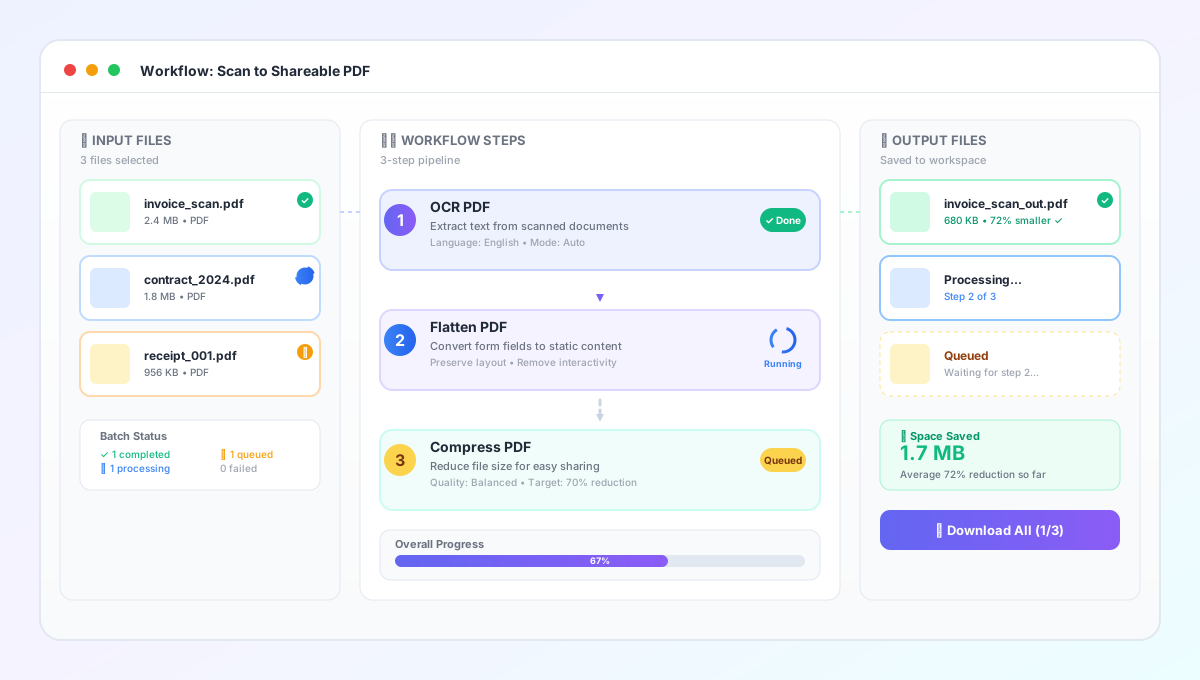
Flujos de varios pasos para procesos de OCR y compresión
Crea automatizaciones repetibles para PDF escaneados, facturas, currículums y documentos de cumplimiento. Define los pasos una vez, ejecútalos por lotes y sigue cada archivo en cada paso.
Cómo funcionan los flujos de trabajo
Definir pasos → Elegir archivos → Ejecutar por lotes → Seguir el progreso
Define los pasos
Encadena tus herramientas en un proceso repetible.
Elige los archivos
Selecciona los archivos de una carpeta de tu espacio de trabajo.
Ejecuta por lotes
Aplica el flujo a muchos archivos a la vez.
Sigue el progreso
Consulta si cada paso está en cola, en curso, completado o con error.
Funciones clave
Lo que un flujo de trabajo hace por tu trabajo repetitivo con documentos
Ahorro de tiempo
Automatiza pasos repetidos y ejecuciones por lotes.
Menos clics
Un flujo sustituye las ejecuciones manuales de cada herramienta.
Resultados coherentes
Los mismos ajustes cada vez.
Seguimiento del progreso
Sabes qué está en cola, en curso o ha fallado.
Flujos habituales
- PDF escaneadosOCR → comprimir para compartirlos con texto buscable.
- FacturasOCR → aplanar → comprimir para archivarlas.
- CurrículumsAplanar para conservar el diseño y después comprimir.
- Documentos de cumplimientoUnifica el resultado con pasos repetibles.
Guía de uso
Consejos: elige el idioma del OCR, aplana solo cuando haga falta, comprime al final y guarda los resultados en una carpeta que controles.
Herramientas relacionadas
Úsalas dentro de un flujo de trabajo o por separado.
OCR PDF
Haz que los PDF escaneados se puedan buscar.
Comprimir PDF
Reduce el tamaño para compartir más rápido.
Editor de PDF
Edita, anota y exporta.
Solicitudes de firma
Envía documentos para que los firmen varias personas.
Guía del creador de flujos (en inglés)
Documentación paso a paso para crear y ejecutar flujos.
Preguntas frecuentes sobre los flujos de trabajo
Dudas habituales sobre la automatización de varios pasos, las herramientas, los planes y el acceso en equipo.
Los flujos usan como pasos las herramientas que ya tiene FlexFiles. Los pasos más comunes son OCR, aplanar y comprimir, y el resultado de cada paso alimenta al siguiente.
Starter, Pro y Business. El plan gratuito no los incluye; con él puedes seguir usando cada herramienta por separado.
Sí. Puedes configurar un flujo para que se ejecute cuando los miembros de tu espacio de trabajo suban archivos a una carpeta concreta, de modo que los archivos nuevos se procesen sin ejecutarlo a mano.
Cada paso consume tu cuota normal de conversiones, porque ejecuta una herramienta existente. En espacios de trabajo de equipo, el uso se carga al plan del propietario.
En la carpeta de salida que elijas al ejecutar el flujo, y el historial de pasos de cada archivo queda en los detalles de la ejecución.
Los propietarios y editores. Los visualizadores pueden consultarlos en modo de solo lectura y quizá deban pedir al propietario que active o mejore los flujos de trabajo.
¿Necesitas más ayuda? Contáctanos.